כולנו מכירים את הרגע המעצבן הזה. שולחים מסמך להדפסה, שומעים את הרעש המוכר ואז - שקט. אין דפים, אין הודעת שגיאה ברורה ובעיקר אין פתרון נראה לעין. לחיבור ציוד הדפסה יש לפעמים חיים משלהם, אבל עם כמה בדיקות פשוטות אפשר להחזיר את המצב לשליטה מלאה בקלות ובלי עצבים.
למה ציוד ההדפסה מסרב לעבוד בדיוק כשצריכים אותו?
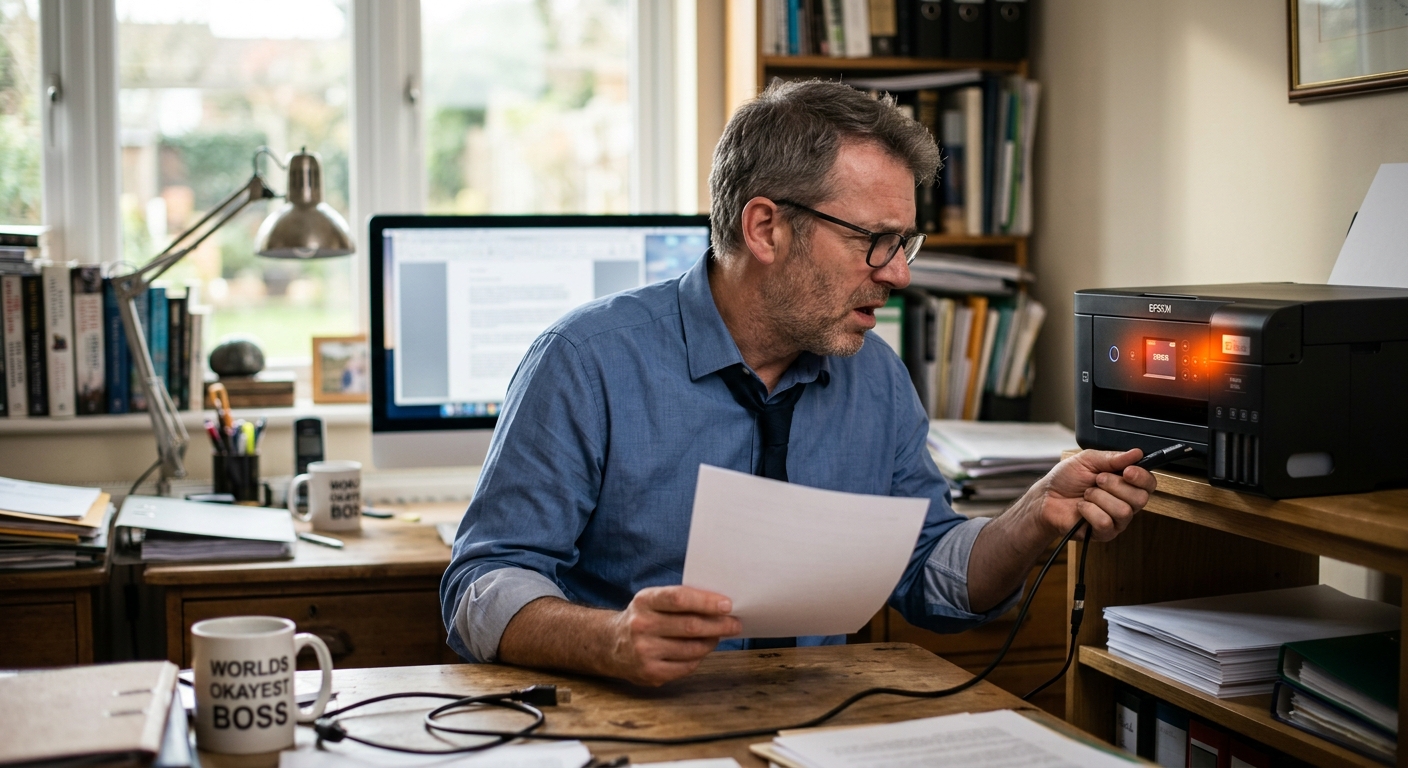
דני התכונן לפגישה הכי חשובה שלו השנה. הוא כתב מצגת מדהימה, עיצב אותה בקפידה, ולחץ על כפתור ההדפסה עשר דקות לפני שיצא מהבית. במקום לשמוע את הדפים יוצאים, המכשיר פשוט הבהב באור כתום בלי הפסקה. התסכול שלו היה בשיאו, והוא מצא את עצמו מנסה לנתק ולחבר כבלים בלחץ של זמן, בלי להבין מה בכלל הבעיה או מאיפה להתחיל לחפש פתרון.
במצבים כאלה של תסכול וחוסר אונים, כדאי לזכור שלא חייבים להילחם לבד מול המכשיר, ואפשר לפנות לשירות של התקנת מדפסות כדי לסדר את העניינים בצורה חלקה ומהירה. לפעמים הבעיה היא רק הגדרה קטנה שהשתבשה, ולפעמים מדובר בחוסר התאמה של הרשת המקומית לציוד החדש שקנינו. כך או כך, התקף הפאניקה הראשוני הוא טבעי, אבל יש דרכים מסודרות לבדוק מה השתבש.
פעמים רבות הבעיה נובעת מנתק תקשורת זמני בין המחשב לרשת הביתית, מה שניתן לפתרון בכמה לחיצות.
השלבים הראשונים לזיהוי תקלה בסיסית
לפני שצוללים להגדרות מורכבות, חובה לעבור על הדברים הבסיסיים ביותר שיכולים לחסוך המון זמן. אנשים נוטים ישר לחפש בעיות בתוכנה, בזמן שהתקלה נמצאת ממש מול העיניים שלהם.
בדיקת חיבורים פיזיים ורשת
הרבה פעמים חיה ביתית שעברה ליד השקע, או ניקיון שגרתי של המשרד, יכולים לגרום לכבל להשתחרר טיפה. מספיק שהכבל לא יושב עד הסוף כדי שהמחשב לא יזהה את המכשיר. בנוסף, חשוב לבדוק שהאורות המתאימים דולקים, במיוחד נורית החיווי של הרשת האלחוטית אם מדובר בחיבור ללא כבלים.
רענון מנהלי התקנים ודרייברים
מנהל ההתקן הוא בעצם המתרגם בין המחשב למכשיר ההדפסה. ברגע שיוצא עדכון למערכת ההפעלה, הדרייבר הישן עלול להפסיק לתקשר כמו שצריך. מחיקה פשוטה של ההתקן והורדה של הגרסה הכי עדכנית מאתר היצרן פותרת אחוז ניכר מהתקלות.
כדי לא לפספס כלום, כדאי לעבור על הרשימה הבאה:
בדיקת כבל החשמל וחיבור ה-USB או כבל הרשת למחשב כדי לוודא שאין מגע רופף.
מוודאים שיש נייר מספיק במגש ושאין חתיכת דף קטנה שנתקעה בפנים וחוסמת את המסלול.
בדיקה פשוטה של מצב הדיו או הטונר דרך מסך ההגדרות של המכשיר עצמו או באפליקציה.
הפעלה מחדש של הנתב הביתי או המשרדי כדי לשלול עומס זמני על הרשת התקשורת.
לעבור על כל הבדיקות הקטנות האלו לוקח בדיוק שתי דקות והן חוסכות המון כאב ראש והתעסקות מיותרת בהמשך.
⭐טיפ זהב⭐תמיד כדאי לכבות את המחשב ואת ציוד ההדפסה, להמתין דקה, ולהדליק מחדש את שניהם יחד. לפעמים זה כל מה שנדרש כדי לאפס את התקשורת ולהתחיל מחדש.
איך להתמודד עם תקלות רשת ואלחוט?
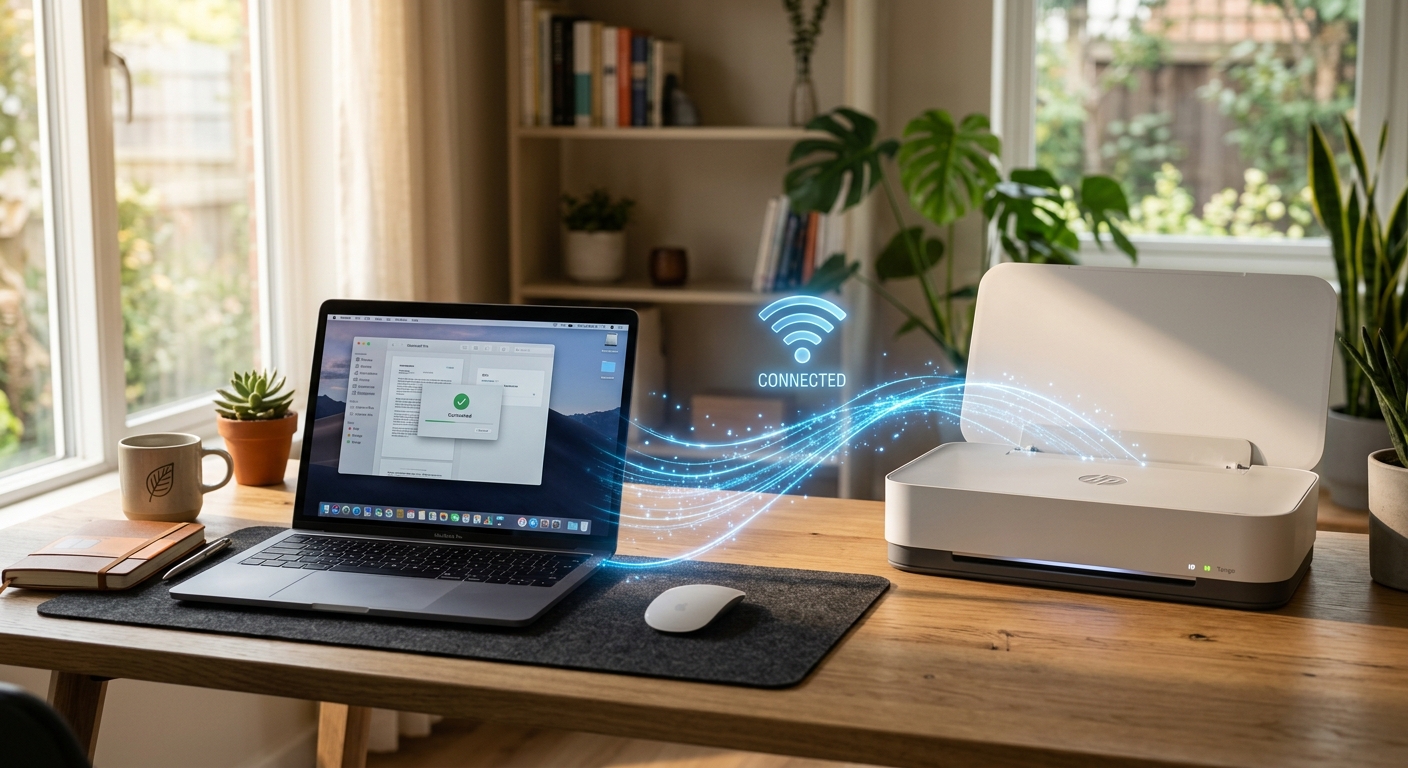
בעיות בחיבור אלחוטי הן כנראה התלונה הכי נפוצה שיש. כשמכשיר ההדפסה לא מחובר פיזית, הוא תלוי לחלוטין באיכות האות של ה-Wi-Fi. אם הנתב נמצא רחוק מדי, או שיש קירות עבים בדרך, המכשיר יתקשה לקבל את המידע ברצף ויציג שגיאות. חשוב להבין שגם אם הטלפון שלנו קולט אינטרנט באותו חדר, רכיב הקליטה של המכשיר עלול להיות רגיש יותר לניתוקים קטנים.
הגדרת רשת אלחוטית יציבה היא הבסיס החשוב ביותר לעבודה שוטפת ורציפה עם ציוד משרדי מודרני.
תקלה נפוצה
סיבה אפשרית
פתרון מהיר
המחשב לא מזהה את המכשיר כלל
הם לא מחוברים לאותה רשת בדיוק
בדיקת הגדרות ה-Wi-Fi וחיבור מחדש לרשת הנכונה.
ההדפסה מתחילה אבל איטית מאוד
עומס על הראוטר או קליטה חלשה במקום
קרוב המכשיר לראוטר או הוספת מגדיל טווח אינטרנט.
סטטוס תקוע על לא מקוון
כתובת ה-IP המקומית השתנתה פתאום
הגדרת כתובת קבועה בהגדרות הרשת של הנתב.
הגדרות מתקדמות ששווה להכיר
אחרי שכיסינו את הבסיס, יש מקרים שבהם המערכת פשוט דורשת התערבות קצת יותר עמוקה. הגדרות שגויות יכולות לתקוע את כל תהליך העבודה, גם אם הכל מחובר כראוי מבחינה פיזית.
ניהול תור הדפסות שנתקע
קורה שמסמך אחד פגום או גדול מדי נתקע בראש התור וחוסם את כל המסמכים ששלחנו אחריו. במצב כזה, גם אם נשלח את אותו קובץ עשר פעמים, שום דבר לא יקרה. החוכמה היא לאתחל את התור ולנקות את הבקשות הישנות שמכבידות על הזיכרון של המכשיר.
הגדרת כתובת קבועה ברשת
כשהראוטר מחלק כתובות למכשירים בבית, הוא לפעמים משנה אותן אחרי הפעלה מחדש. אם המחשב מחפש את ציוד ההדפסה בכתובת הישנה, הוא פשוט לא ימצא אותו ויכריז עליו כלא מקוון. הגדרה של כתובת סטטית מונעת את הבלבול הזה.
כדי לשחרר תור מסמכים שנתקע, אפשר לבצע את הצעדים הבאים:
נכנסים ללוח הבקרה של המחשב ומחפשים את הגדרות המדפסות והסורקים המותקנים.
לוחצים על המכשיר הבעייתי, בוחרים באפשרות של ניהול ואז פתיחת תור ההדפסה.
בוחרים בתפריט העליון תחת קובץ באפשרות של ביטול כל המסמכים הממתינים בתור.
ממתינים כמה רגעים עד שהחלון מתנקה לחלוטין ואז מנסים להדפיס דף ניסיון אחד.
ניקוי תור המסמכים משחרר את המערכת לחלוטין ומאפשר להתחיל תהליך נקי וחדש בלי תקלות עבר שגוררות את המערכת למטה.
💡חשוב לדעת💡אם המכשיר מוגדר על מצב 'השהה הדפסה' או 'השתמש במדפסת לא מקוונת', אף מסמך לא ייצא, לכן חובה לוודא דרך לוח הבקרה שההגדרות האלו כבויות לחלוטין.
מתי הגיע הזמן להרים ידיים ולקרוא לגורם מקצועי?
התעסקות עם תקלות טכניות יכולה לקחת שעות, ולא לכולם יש את הזמן או הסבלנות להמשיך לחפור בהגדרות. יש גבול למה שאפשר לסדר לבד, וזה בסדר גמור לבקש עזרה ממי שזה המקצוע שלו. לפעמים הבעיה היא בכלל פיזית בתוך המכשיר - גלגלת שנשחקה, ראש דיו שהתייבש ודורש החלפה מורכבת, או כרטיס רשת פנימי שנשרף.
אם ניסיתם הכל והמכשיר עדיין מסרב להגיב או שמשמיע רעשים מוזרים של חריקה, זה הזמן להזמין טכנאי שיבדוק אותו לעומק.
התמודדות עם ציוד הדפסה עקשן יכולה להוציא מהדעת, אבל הבנה בסיסית של התקלות הנפוצות משנה את כל התמונה. בעזרת כמה צעדים פשוטים של אבחון וטיפול בבעיות רשת או הגדרות, אפשר לחסוך המון זמן יקר ולהחזיר את המשרד או את עמדת העבודה הביתית לשגרה חלקה, ממש בלי עצבים מיותרים ובלי תסכולים.